Entradas

El indicador MACD MIRROR

Imagen
El indicador  MACD MIRROR  es una versión del oscilador clásico MACD desarrollado por  Andy Tjatur Pramono , y al igual que el indicador original, se basa en la  comparación entre dos medias  y la suavización posterior de dicha diferencia. La particularidad de esta versión es que además, dibuja  una segunda diferencia que actúa como reflejo  de la diferencia original. El resultado es una combinación de dos líneas que se acercan y alejan la una de la otra: El histograma que vemos en la imagen representa a la media de señal aplicada sobre la diferencia origen. Este indicador ya está disponible dentro de  la lista de indicadores públicos de Visual Chart 6 :

DESARROLLOS EN PDV. Cómo dibujar la apertura de una barra de sesión

Imagen
Hace algún tiempo, nos hacía la siguiente pregunta un usuario: Hola. Estoy intentando programar un indicador sencillo basado en la Plataforma Visual. Se trata de que durante toda la sesión aparezca una linea horizontal con el valor del precio de apertura de cada sesión. El problema es que el valor APERTURA me da el precio de apertura de cada barra, pero yo necesito que el valor se mantenga constante durante toda la sesión, hasta el día siguiente ¿alguna pista? Supongo será sencillo pero no consigo encontrar la fórmula por ningún lado! Gracias. Hemos considerado que la respuesta a esta consulta podría ser del interés de todos los usuarios, así que nos hemos decidido a publicarla. A continuación, explicaremos los pasos que habría que dar para poder llevar a cabo este desarrollo.

DISEÑOS EN PDV. Calcular un indicador en base a otro indicador

Imagen
Esta semana vamos a dar respuesta a una duda que le surgió a uno de nuestros usuarios que programan utilizando  la Plataforma de Diseño Visual (PDV) . El usuario nos comentaba lo siguiente: Estoy desarrollando un indicador y me gustaría saber de qué manera pueda calcular la media exponencial de dicho indicador. Al añadir la media exponencial, si me voy a la lista de parámetros, no veo que aparezca la opción de poder seleccionar el indicador que he creado desde el parámetro PriceSource. ¿Puede hacerse esto que quiero hacer? Para que todos nos pongamos un poco en situación, el usuario se refieren en concreto a que al seleccionar la media exponencial, el indicador que quiere usar como referencia no aparece en la siguiente lista: En realidad, desde ese campo no sería desde donde seleccionaríamos la fuente de datos, pero la confusión es comprensible. Veamos a continuación cómo sería exactamente el proceso completo para calcular la media exponencial respecto a otro indica...

¿Quieres ver el código fuente de una estrategia en Visual Studio?

Imagen
Como sabemos en  Visual Chart 6  se utiliza  Microsoft Visual Studio  como entorno de programación. Se trata de un entorno de desarrollo integrado (IDE) que soporta varios lenguajes de programación, y además, ofrece una versión gratuita (Visual Studio Community 2017) que permite utilizar los elemento básicos del entorno, más que suficiente para el diseño de algoritmos de trading. La utilización de Microsoft Visual Studio supone una ventaja frente al editor VBA que venía integrado en las versiones anteriores de Visual Chart, puesto que permite un desarrollo eficaz y de menor inversión de tiempo , especialmente gracias a un editor de código en el que se facilita la lectura. Esta publicación la dedicaremos a mostrar cómo se puede ver el código fuente de una estrategiadisponible en Visual Chart. Pongámonos en situación. Cuando queramos visualizar el diseño de un desarrollo propio o de los que son públicos de Visual Chart, existe la posibilidad de acceder a...

DISEÑOS EN PDV. Añadir una nueva línea en un indicador

Imagen
Como sabrán, con  el lenguaje de programación PDV  no sólo podemos diseñar estrategias,  sino además estudios e indicadores. Para la creación de un indicador, basta con acceder a la ventana de indicadores y desde la carpeta de usuario seleccionar  Crear nuevo indicador , y posteriormente,  Usar plataforma visual : La creación de un indicador nos puede servir para poder realizar un seguimiento más detallado de algún cálculo que estemos usando. Por ejemplo, supongamos que estamos analizando el valor promedio de tres RSI de diferente periodo.

Heiken Ashi: Diferencias entre el estudio y el indicador

Imagen
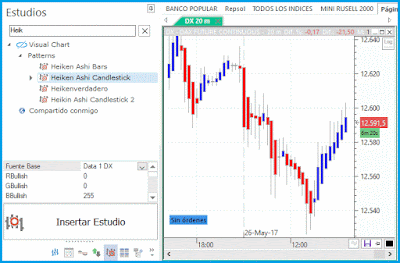
La representación de velas Heiken Ashi suscita un enorme interés entre los inversores, principalmente porque muestra el fluir del precio de un modo más suavizado y sin ruidos, dibujando con claridad los movimientos alcistas y bajistas. En Visual Chart 6 este patrón puede obtenerse mediante varias herramientas; principalmente, a través de los diferentes estudios con representación Heiken Ashi. El más utilizado entre ellos, es el estudio llamado Heiken Ashi Candlestick : Adicionalmente al listado de estudios Heiken Ashi, existe además un indicador que marca sobre el precio los valores de Apertura, Máximo, Mínimo y Cierre de las velas Heiken, llamado, como no, Heiken Ashi Indicator . Su representación sería la siguiente: La finalidad de este indicador no es otra que la de poder utilizar el patrón Heiken Ashi desde una estrategia . Es decir, incorporamos el indicador a la estrategia y de esta manera podemos usar los datos asociados con el patrón (signo de la tendencia y precios) p...

Trading Tools: Excel Profundidad de Mercado

Imagen
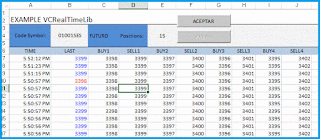
Una semana más, facilitamos a nuestros usuarios un ejemplo de diseño de hoja Excel a la que le incorporamos las tecnologías Trading Tools . En esta ocasión, se trata de una aplicación mediante la cual podemos visualizar los niveles de profundidad que se van generando para un valor en concreto. Esto es posible gracias a la librería VCRealTimeLib , la cual nos permite acceder a la información en tiempo real de los mercados, incluyendo como es en este caso, el precio y volumen de las posiciones Bid/Ask. Como vemos en la imagen, con cada nuevo cruce se genera una fila sobre la cual se rellena la siguiente información: hora, precio del negocio y los consecutivos niveles de compra y venta dados en ese momento. Pueden descargar la hoja desde el siguiente enlace: Ejemplo Profundidad Visual Chart 6